DOWNLOAD
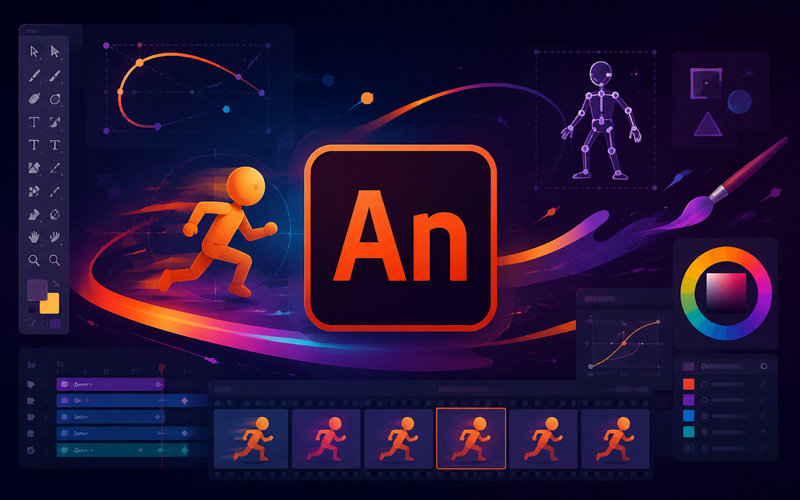
Adobe Animate 是专业的交互式动画制作软件,广泛应用于矢量卡通动画、游戏美术、Web 动效与横幅广告等创作场景。
下载后安装失败怎么办?可联系客服协助您安装好。
FEATURES
从矢量卡通到交互动效,一站式完成动画创作与多平台发布。
支持逐帧绘制与传统/补间动画,配合时间轴与图层管理,轻松制作流畅自然的矢量卡通动画。

内置骨骼工具(IK 反向运动),为角色添加骨架后即可拖动关节制作自然的肢体动作与姿态动画。

提供画笔、钢笔与形状工具,结合元件与库管理,绘制可复用的角色与场景,缩放不失真。

一键导出 HTML5 Canvas、视频、GIF 动图与序列帧,让作品在网页、应用与游戏中流畅运行。
ALL-IN-ONE
PREVIEW
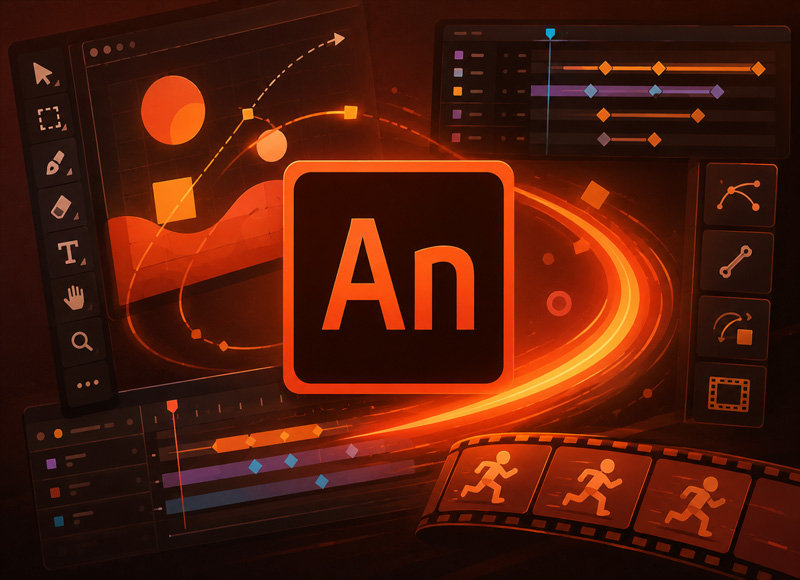
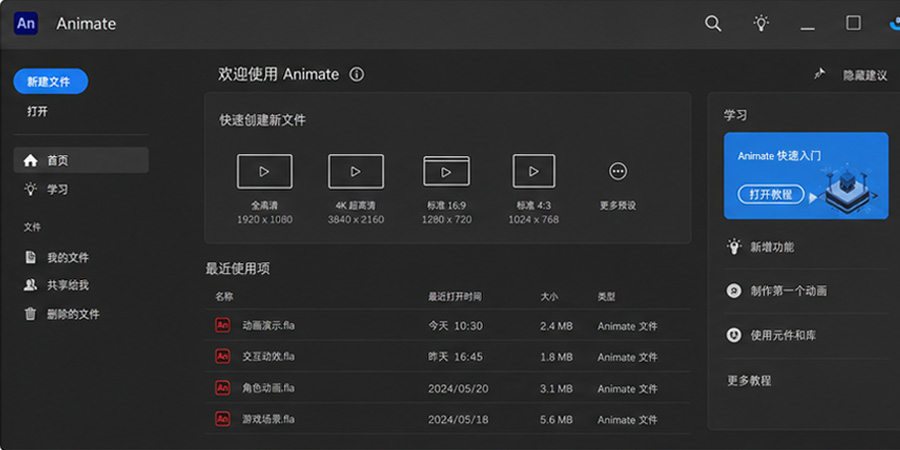
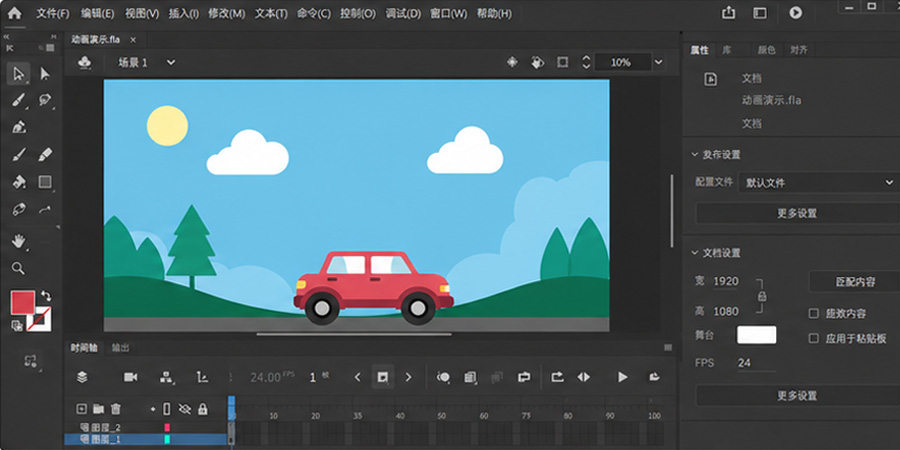
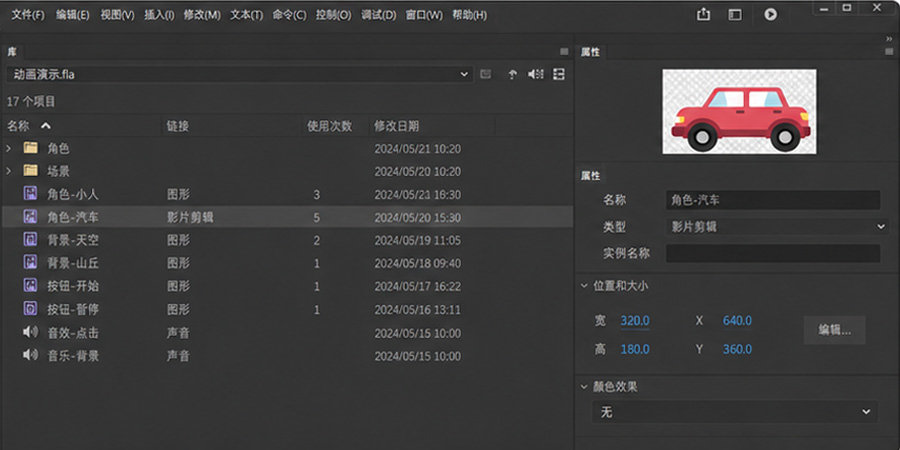
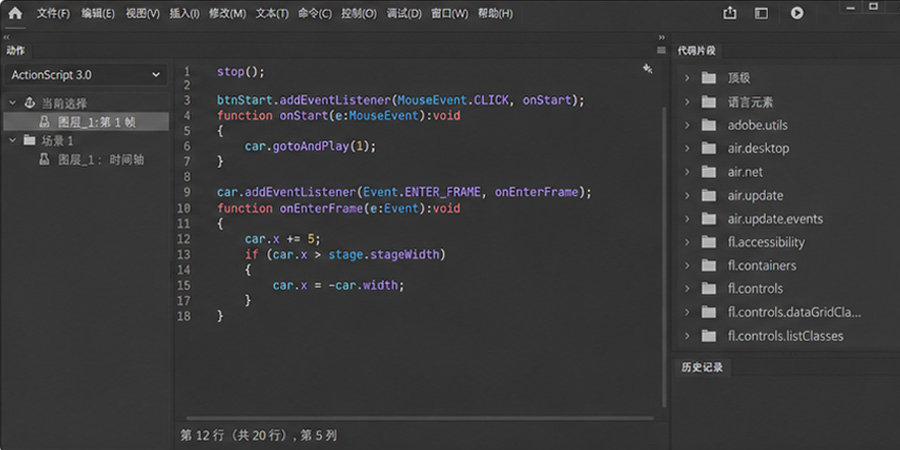
真实操作界面截图,所见即所得。
FAQ
点击问题即可展开答案,找不到的问题可后期联系在线客服处理。
先将要做动画的对象转换为元件(选中后按 F8),然后在时间轴上选中起始帧,右键选择"创建补间动画"。把播放头移到后面的帧,移动或缩放元件,Animate 会自动生成中间过渡帧。也可使用"创建传统补间",在两个关键帧之间分别设置不同状态,适合更精细的控制。配合"动画编辑器"还能调节缓动曲线,让动作更顺滑。
新建文档时选择"HTML5 Canvas"类型,制作完成后选择"文件"→"发布",即可生成可在浏览器中运行的 HTML 与 JS 文件。若要导出视频,使用"文件"→"导出"→"导出视频/媒体",选择 MP4 或 GIF 等格式并设置帧率与分辨率。导出 GIF 适合做表情动图,导出视频则适合上传到各类平台分享。
元件(Symbol)是可重复使用的素材,分为图形、按钮和影片剪辑三种类型,创建后会保存在"库"面板中。把元件从库中拖到舞台上就生成一个"实例",修改元件本体会同步影响所有实例,而对单个实例可单独设置位置、颜色和滤镜。合理使用元件能大幅减小文件体积并提高制作效率,是 Animate 动画的核心概念。
先把角色的各个身体部件分别放到不同图层或转为元件,选择骨骼工具(快捷键 M),从躯干向四肢依次单击拖动建立骨架链。建立完成后,骨架会自动生成一个"骨架图层",在时间轴上添加姿势帧并拖动关节摆出不同动作,Animate 会用反向运动(IK)自动计算中间过渡,快速生成自然的肢体动画。
HTML5 Canvas 文档使用 JavaScript 添加交互。选中关键帧后打开"动作"面板(快捷键 F9),即可为该帧编写脚本,例如用 this.stop() 让动画停在当前帧,或给按钮实例添加 addEventListener("click", ...) 监听点击事件。Animate 还提供"代码片段"面板,内置常用交互模板,双击即可套用,新手无需从零编写也能实现基础交互。
帧率决定动画每秒播放多少帧,可在"文档设置"或时间轴底部直接修改。网页与一般动画常用 24fps,兼顾流畅度与文件大小;游戏与高速动作可设为 30 或 60fps 使画面更顺滑;GIF 表情等轻量动图可用 12fps 减小体积。建议在制作开始前就确定帧率,中途修改会影响已设置好的关键帧时间间隔。